本文へ移動
CSS
The CSS object-position property sets where the content of a replaced element (like <img> or <video>) is placed inside its box. It is typically used with object-fit to control cropping and alignment.
object-position
object-position は、<img> や <video> のような「置き換え要素」の中身(画像/動画)を、箱の中でどこに寄せるか を決めるプロパティです。
ありがちな困りごと:object-fit: cover にしたら「顔が切れた」「商品が見えない」。このときの主役が object-position です(背景ではなく、画像要素そのものを“狙って見せる”ために使います)。
このページでできるようになること
object-position が「何をどこに合わせる指定か」を言葉で説明できるキーワード(left/center/right・top/bottom)と %/px の使い分けが分かる
object-fit と組み合わせて、cover/contain 時の“見せたい部分”を狙える「効かない」「思った位置にならない」原因を切り分けて直せる
デザインシステム視点で、再利用しやすい値・制約・運用ルールを作れる
まずは直感:object-position って何?
直感的には、画像(または動画)を“どこに寄せて見せるか” です。
「箱は固定。中身だけをスライドする」
<img> の表示枠(箱)を決めたうえで、
中の画像を左上へ寄せたり、中央へ寄せたり、少し上へずらしたりできます。
object-position は、要素そのものを動かすのではなく、要素の中身 の位置を動かします。
一緒に覚える相棒は object-fit
object-fit は「中身のサイズのはめ方(伸ばす/収める/切り抜く)」。
object-position は「はめたあと、どこに寄せるか」。
覚え方:object-fit が「収め方」、object-position が「寄せ方」です。
正確な定義(仕様に沿った説明)
object-position は、置き換え要素(例:<img> / <video> / <iframe> など)の内容オブジェクト を、要素の内容ボックス(content box) の中でどこに配置するかを指定します。
位置指定は “X(横)” と “Y(縦)” の2軸
たとえば left top は「左上」、50% 50% は「中央」。
20px 10px は「左から20px、上から10px」です。
% は「対応する点どうしを合わせる」
0% 0% は「中身の左上」を「箱の左上」に合わせます。
100% 100% は「中身の右下」を「箱の右下」に合わせます。
50% 50% は「中身の中心」を「箱の中心」に合わせます。
% は「左上からの単純な割合」というより、端と端(または中心)を合わせる指定 です。
より計算寄りに言うと、横方向のオフセットは (箱の幅 - 中身の幅) × (指定% / 100)、縦方向は (箱の高さ - 中身の高さ) × (指定% / 100) で決まります。cover で中身が大きいと差がマイナスになり、contain で中身が小さいと差がプラスになります。だから % は「端と端(中心どうし)を合わせる」感覚で捉えるのが一番迷いません。
既定値は 50% 50%(中央)
何も指定しないと、画像/動画の中心が箱の中心に来るように配置されます。
効果が出る条件がある(ここが“効かない”の原因になりやすい)
位置を動かして意味が出るのは、箱と中身のサイズ関係がズレている ときです。
object-fit: cover のように「切り抜きが起きる」場合や、
contain のように「余白が出る」場合は、位置の指定が効いて見えます。
厳密さはここまで覚えればOKです。使うときは「箱の中で、画像/動画をどこに寄せるか」と捉えるのが一番ラクです。
基本的な使い方(代表的な値・書式)
まずは “これだけ” の型
キーワード指定(読みやすい)
left/center/right(横)と、top/center/bottom(縦)を組み合わせます。
割合指定(%)
50% 30% のように「中心より少し上」など、直感的に“狙い”を作れます。
写真の焦点(顔・商品)を守る用途で定番です。
長さ指定(pxなど)
20px 10px のように、ピクセル単位でズラします。
UI素材(アイコン/図)や、サイズが固定に近い場面で安定しやすいです。
「端+余白」の書き方(実務で便利)
right 16px bottom 12px のように「端から何px離す」を書けます。
“端ぴったり”より、少し内側に余白を取る方が、見た目も事故も安定します。
/* 1値:横だけ指定 → 縦は center 扱い(よく使う) */
.thumb {
    object-position: center;
}

/* 2値:横 縦(キーワード) */
.thumbTop {
    object-position: center top;
}

/* 2値:横 縦(%) */
.thumbFocus {
    object-position: 50% 25%;
}

/* 2値:横 縦(長さ) */
.thumbNudge {
    object-position: 12px 8px;
}

/* 4つのトークン:端+余白(端からのオフセット) */
.badgeLike {
    object-position: right 12px bottom 12px;
}
ここで止まりがち: object-position だけ書いても、画像が箱に“ぴったり収まっている”状態だと見た目が変わりません。まず object-fit と、width/height で箱のサイズを作れているかを確認します。
コピペで動く最小デモ(画像ファイル不要)
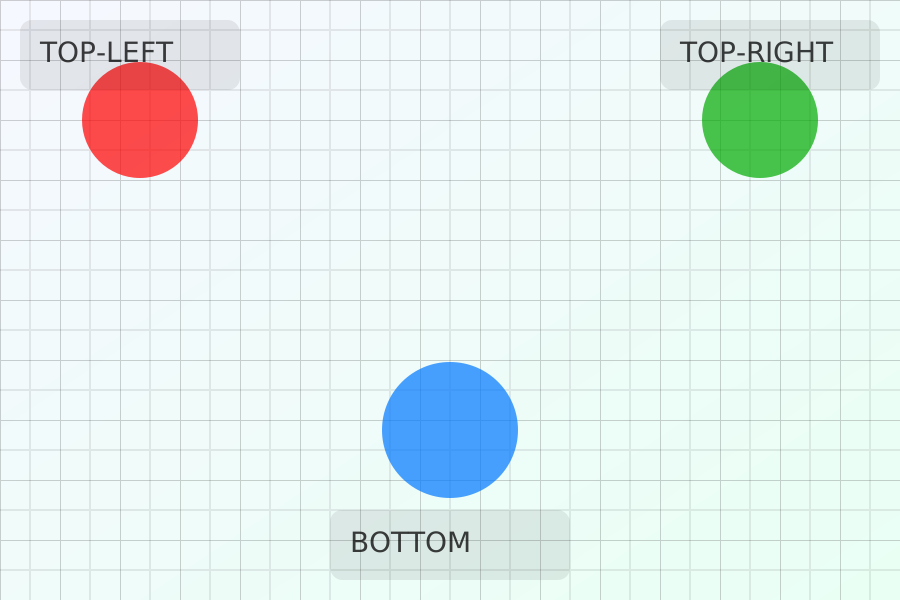
このデモは外部画像を使わず、data: URLのSVGで「目印(赤/緑/青の丸と文字)」を用意しています。object-fit を cover にすると切り抜きが起き、object-position で“どこを見せるか”が変わるのが分かります。
object-fit
cover(切り抜いて埋める)
contain(全部入れて余白)
none(等倍で表示)
fill(伸ばして埋める)
適用
ヒント:fill は伸びるので、位置を変えても効果が分かりにくくなります(“効かない”の典型)。
object-position プリセット
50% 50%(中央)
left top(左上)
right top(右上)
left bottom(左下)
right bottom(右下)
50% 25%(上寄せ)
50% 75%(下寄せ)
right 16px bottom 12px(端+余白)
12px 8px(左上へ少し)
適用
現在の状態:object-fit: cover; object-position: 50% 50%;
<img class="thumb" src="photo.jpg" alt="...">
.thumb {
    width: 320px;
    height: 200px;

    object-fit: cover;        /* はめ方 */
    object-position: 50% 25%; /* 寄せ方(焦点) */
}
実務メモ: 「切り抜いて見せる」なら object-fit: cover を先に決め、次に object-position で“守りたい部分”を狙う、の順にすると迷いにくいです。
よくある勘違い・混同ポイント
object-position は画像要素(<img>)そのものを動かす?
動かすのは中身(画像) です。要素の外側の配置(レイアウト)は変わりません。
もし要素自体を動かしたいなら、margin や position、あるいはレイアウト(flex/grid)の話になります。
background-position と同じ?
似ていますが対象が違います。
background-position は背景 の位置、
object-position は画像/動画要素の中身 の位置です。
「装飾としての背景」ではなく「内容としての画像」を扱いたいなら object-position 側が主役になりやすいです。
1値だけ書くとどうなる?
1つだけ書いた場合、もう片方は center 扱いになります。
たとえば object-position: left; は left center の意味。
逆に top のような縦方向のキーワードを1つだけ書いた場合は、横が center になり、center top の意味になります。
object-fit を書いていないのに効かせたい
object-fit を書かなくても、箱と中身のサイズがズレていれば位置は変えられます。
ただし、実務で「狙って切り抜く」場合は cover か contain のどちらかを明示する方が安全です。
fill にしているのに位置が変わらない
object-fit: fill は「伸ばして箱を埋める」ため、切り抜きも余白も起きません。
その結果、位置の違いが見えにくくなります。
“位置で解決したい”なら cover/contain/none を検討します。
実務でよくある使用例
サムネイル(一覧カード)で「顔を切らない」
一覧は比率が固定されがちなので、cover で統一してから、必要に応じて object-position で上寄せします。
.cardThumb {
    width: 100%;
    height: 180px;
    object-fit: cover;
    object-position: 50% 25%; /* 顔が上に寄りがち、という“現場の癖”に合わせる例 */
}
プロフィール画像(アバター)を“中心固定”で安定させる
アバターは「誰の画像でも破綻しない」ことが重要なので、center を基本語彙にしやすいです。
.avatar {
    width: 72px;
    height: 72px;
    border-radius: 50%;
    object-fit: cover;
    object-position: center;
}
ヒーロー画像を背景ではなく <img> で扱う(アクセシビリティ寄り)
テキストや意味がある画像なら、背景にせず <img> として置く方が安全なことがあります。
その場合も cover+object-position が使えます。
.heroImg {
    width: 100%;
    height: min(52vh, 420px);
    object-fit: cover;
    object-position: 50% 30%;
    display: block;
}
背景よりも「文書として意味を持たせやすい」ため、代替テキスト(alt)や周辺の説明とセットで運用しやすくなります。
動画(<video>)の“切り抜き”を整える
動画も同じです。縦横比がバラバラな素材を同じ枠に収める時に活躍します。
.videoCover {
    width: 100%;
    height: 240px;
    object-fit: cover;
    object-position: center;
}
実務で起きがちな事故と回避策
事故:cover で重要な部分が切れる
原因: object-fit: cover は「箱を埋めるためにトリミング(切り抜き)が起きる」動きです。
回避策: まず object-position で“切れて困る部分”を中央からズラして守ります。
それでも守れない場合は、枠の比率を変える、または画像の用意(トリミング済み素材)を運用として決める方が安全です。
事故:位置指定が端末サイズで微妙にズレる
原因: 箱の縦横比が変わると、切り抜き量も変わります。
同じ 50% 25% でも「どれくらい切れるか」が変わるため、ズレて見えることがあります。
回避策: ブレークポイントごとに object-position を変える、または“語彙(トークン)”を用意して切り替えます(後述のデザインシステム視点)。
事故:object-position を書いたのに効かない
原因候補:
箱のサイズが作れていない(width/height が自動のまま)
object-fit: fill で伸ばして埋めている(切り抜き/余白が無い)そもそも置き換え要素ではない(通常の <div> などには効かない)
回避策: まず箱のサイズ(width/height)を決め、object-fit を明示し、置き換え要素に当たっているかを確認します。
事故:画像の下に謎のスキマが出る
原因: <img> は既定でインライン要素なので、文字のベースライン扱いの余白が出ることがあります。
回避策: display: block(または vertical-align: middle)で解消します。サムネイル運用では display: block が定番です。
落とし穴: 「どの画像でも同じように見せたい」のに、自由入力(37% 22% など)を増やすと、運用が崩れます。迷ったら“少数の語彙”に戻し、例外はルール化して増やすのが安全です。
関連プロパティとの組み合わせ・相互作用
object-fit(最重要の相棒)
object-position は「寄せ方」なので、object-fit(はめ方)で状況が変わります。
実務ではこの2つをセットで考えます。
.thumbCover {
    object-fit: cover;
    object-position: center;
}

.thumbContain {
    object-fit: contain;
    object-position: center; /* 余白の中で中央に置く(必要なら top などへ) */
    background: rgba(0,0,0,0.06); /* 余白の見え方を整えたいときの例 */
}
width/height / aspect-ratio(箱を作る)
位置を決めるには、まず箱の形が必要です。
aspect-ratio を使うと、カードの比率を安定させやすくなります。
.thumb {
    width: 100%;
    aspect-ratio: 16 / 9; /* 高さを固定せず比率だけ固定 */
    object-fit: cover;
    object-position: center;
    display: block;
}
overflow / クリップ(切り抜きの境界)
object-fit の切り抜きは、要素の内容ボックス内で起きます。
角丸(border-radius)を効かせたい場合は、要素自体に border-radius を付けるのが基本です(箱と中身が同じ要素なので管理が簡単)。
background-position との住み分け
背景(装飾)なら background-position。
内容(画像/動画)として扱うなら object-position。
どちらが適切かは、アクセシビリティ/SEO/運用(CMSで差し替えるか)も含めて判断します。
コツ: まず 箱(width/height/aspect-ratio) を決め、次に はめ方(object-fit) 、最後に 寄せ方(object-position) の順にすると、迷子になりにくいです。
アクセシビリティ/UX観点での注意(必要な範囲で)
画像の意味は alt に逃がす(背景にしない利点)
内容として意味がある画像なら、<img> として置き、適切な alt(代替テキスト)を付けられます。
これは背景画像では難しい点です。
文字を画像に埋め込まない(位置ズレが事故になる)
object-position で切り抜きが起きる以上、画像内の文字は切れやすいです。
重要な文字はHTMLのテキストとして置くのが原則です。
タップ/クリック対象の見え方に注意
たとえば商品画像をリンクにしている場合、object-position の調整で“肝心の部分”が見えなくなると、誤タップや誤解につながります。
「何を見せたいか」を優先順位づけして、トークンで統一する方がUXが安定します。
動画は特に“意図”を固定しやすい
動画サムネイルは素材が多様で、位置ズレの違和感が出やすいです。
運用として「基本は center、例外は top」のようなルールを決めると、揺れが減ります。
デザインシステム視点
ここからは「使える」だけでなく、再利用・制約・設計・運用 に繋げる見方です。object-position は自由度が高いので、放置すると“コンテンツごとにバラバラ”になりやすい領域です。
再利用しやすい値の考え方
まずは「語彙」を少なくする(3〜6個の基本セット)
いきなり自由入力を許すより、まずは少数セット(例:center、center top、center 25%、right bottom)で回せるかを検討します。
“90%はこれで足りる” を目指すと運用が安定します。
「焦点(フォーカス)」はコンポーネント単位で決める
サムネイル、アバター、ヒーロー画像では「守りたい場所」が違います。
コンポーネントごとに基本位置を固定し、例外だけを許可する設計が安全です。
「端+余白」は運用ルールにしやすい
right 12px bottom 12px のような指定は、余白スケール(spacing)と揃えることで統一感が出ます。
値が“意味を持つ”ので、レビューもしやすくなります。
CSS変数(tokens)として切り出す例
:root {
    /* まずは少数の語彙 */
    --obj-pos-center: 50% 50%;
    --obj-pos-top: center top;
    --obj-pos-bottom: center bottom;

    /* “焦点”トークン(例:人物写真を上寄せにしがち) */
    --obj-focus-face: 50% 25%;

    /* 端+余白(スペーススケールに合わせる) */
    --obj-pos-inset-br: right 12px bottom 12px;
}

.cardThumb {
    object-fit: cover;
    object-position: var(--obj-pos-center);
}

.cardThumb--face {
    object-position: var(--obj-focus-face);
}
ポイントは「自由入力を減らす」ことです。トークンに落とすと、意図が言語化され、レビュー・保守・一括調整がしやすくなります。
utility / component / data属性にする場合の設計観点
utility(例:.obj-center)
使い回しは効きますが、増やしすぎるとクラスが雪だるま式に増えます。
まずは少数(3〜6個)に絞り、「増やす条件」を決めてから追加します。
component(例:.cardThumb の中で固定)
一番安定します。object-position をコンポーネントの責務に閉じ込めると、一覧やレイアウト変更時の事故が減ります。
“内容に近い画像”ほど、コンポーネント側で固定する価値が高いです。
data属性(例:data-focus="face")
CMSやテンプレートで、編集者が焦点を選べるようにする場合に向きます。
ただし自由入力を許すと壊れやすいので、値は列挙(例:center/top/face)に絞り、CSS側でマッピングする設計が安全です。
自由度を上げすぎた場合に起きる運用崩壊
症状:一覧でサムネイルの見え方がバラつく
原因: 都度調整(37% 22% など)が増えて、意図が共有できなくなる。
対策: 「使って良い値」を少数に制約し、例外が出たら “トークン追加の議論” に回す。
症状:レスポンシブで破綻する
原因: 箱の比率が変わるのに、焦点が固定で切り抜き量が変わる。
対策: ブレークポイントごとに“焦点トークン”を切り替える(例:SPは 50% 20%、PCは 50% 35%)。
結論(設計): object-position は自由に見えるほど、運用では制約が必要です。少数の語彙・トークン化・例外ルール、の3点セットで “作ったあと” が楽になります。
よくある質問(FAQ)
object-position: center; は縦方向も中央ですか?
はい。1値指定の場合、もう片方は center 扱いになるため、
center は実務上 50% 50% と同じ意図で使えます(既定も中央です)。
% と px はどちらを使えばいいですか?
写真や動画の焦点を“割合で寄せたい”なら % が便利です(例:50% 25%)。
端からの余白を安定させたい場合は、right 12px bottom 12px のような “端+長さ” が向きます。
object-position が効かないのですが?
まず「箱があるか」を確認します(width/height または aspect-ratio)。
次に object-fit を見直します(fill だと差が出にくい)。
最後に対象が置き換え要素か(<img>/<video> など)を確認すると切り分けが早いです。
object-fit は必ず必要ですか?
必須ではありませんが、実務で「切り抜き/余白の意図を固定する」なら明示した方が安全です。
とくに一覧やCMS運用では、既定値に頼ると後から意図が崩れやすいです。
right 10px bottom 10px のような書き方は常に使えますか?
基本的に使えます(端からのオフセット指定)。
ただし、箱のサイズが変わると見え方も変わるので、余白値はデザインシステムのスペーススケールに合わせて管理すると安定します。
cover にすると顔が切れます。背景にした方がいいですか?
背景にすると “内容としての画像” を扱いにくくなることがあります。
まずは <img> のまま object-position で焦点を守り、それでも厳しければ枠比率や素材側の用意(トリミング済み)を運用として決めるのがおすすめです。
よくあるエラー早見表
位置を変えても見た目がほとんど変わらない
対処:箱のサイズ(width/height または aspect-ratio)を作り、object-fit: cover などで切り抜き/余白が起きる状態にします。
fill にしていると位置が効かない対処:伸びて埋まっているだけなので、cover/contain/none を検討します。
画像の下にスキマが出る
対処:img に display: block を指定します。
cover で顔やロゴが切れる対処:object-position を上寄せ/左右寄せで調整。それでも厳しければ枠比率や素材の運用ルールを見直します。
レスポンシブで焦点がズレる
対処:ブレークポイントごとの位置切り替え、または“焦点トークン”を用意して運用します。
まとめ:迷ったときの判断軸
まず箱(width/height/aspect-ratio)を作る
次に object-fit(cover か contain)で“はめ方”を固定する
切り抜きで困ったら object-position で“守りたい部分”を狙う(例:50% 25%)
位置が増え始めたら要注意:少数の語彙・トークン化・例外ルールで運用を守る
意味のある画像は背景にせず <img> として扱い、alt を含めて設計する
Home サイトのトップページ
HTML (HyperText Markup Language) ページの骨組みと意味(セマンティクス)を作るための基本。
CSS (Cascading Style Sheets) 見た目(色・余白・配置・文字の装飾)をまとめて管理する。
object-position <img>/<video> の中身をどこに寄せて見せるかを決める。object-fit 収め方(cover/contain など)。位置は object-position とセットで強くなる。
background-position 背景の置き場所(キーワード・%・px)を決めて、見せたい部分を狙う。
background-size 背景の大きさ。cover/contain は位置とセットで理解すると強い。
background-repeat 背景を繰り返す/繰り返さない。位置が分かりづらい原因にもなる。
JavaScript ページに動き(目次・UI操作など)を足す。必要になったら触れる。
PHP (Hypertext Preprocessor) サーバー上で動作してデータベースと連携し、動的なWebページを簡単に作成できるスクリプト言語です。